


คู่มือการใช้งานระบบ TCASFolio
1. การสร้างแฟ้มสะสมผลงาน
TCASFolio
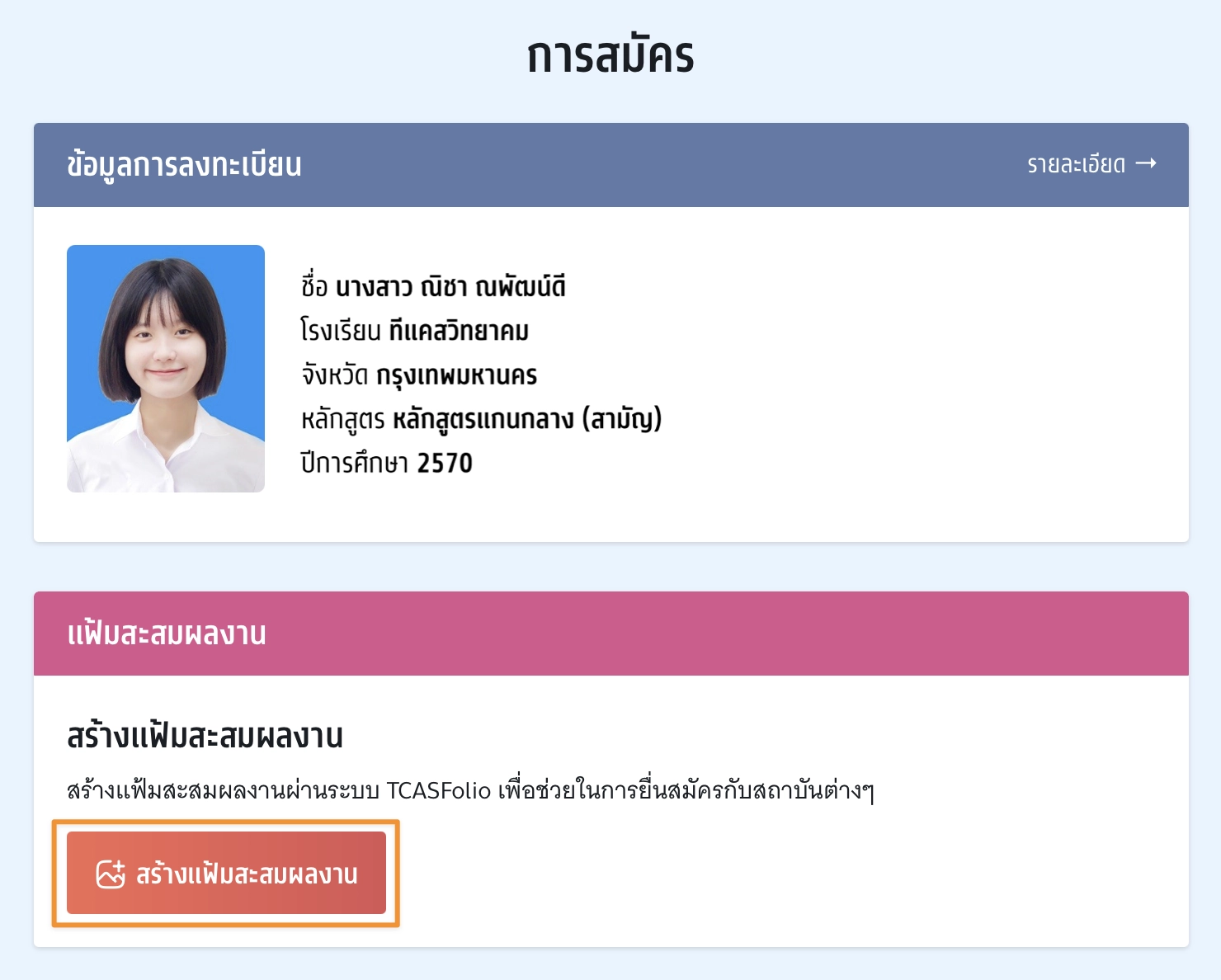
คือ ระบบสร้างแฟ้มสะสมผลงานผ่านระบบ TCASFolio เพื่อช่วยในการยื่นสมัครกับสถาบันต่างๆ ผู้สมัครเข้าสู่ระบบที่ URL https://student.mytcas.com ระบบแสดง ข้อมูลการสมัคร
เลือกเมนู “แฟ้มสะสมผลงาน” หลังจากนั้นเลือก “สร้างแฟ้มสะสมผลงาน”
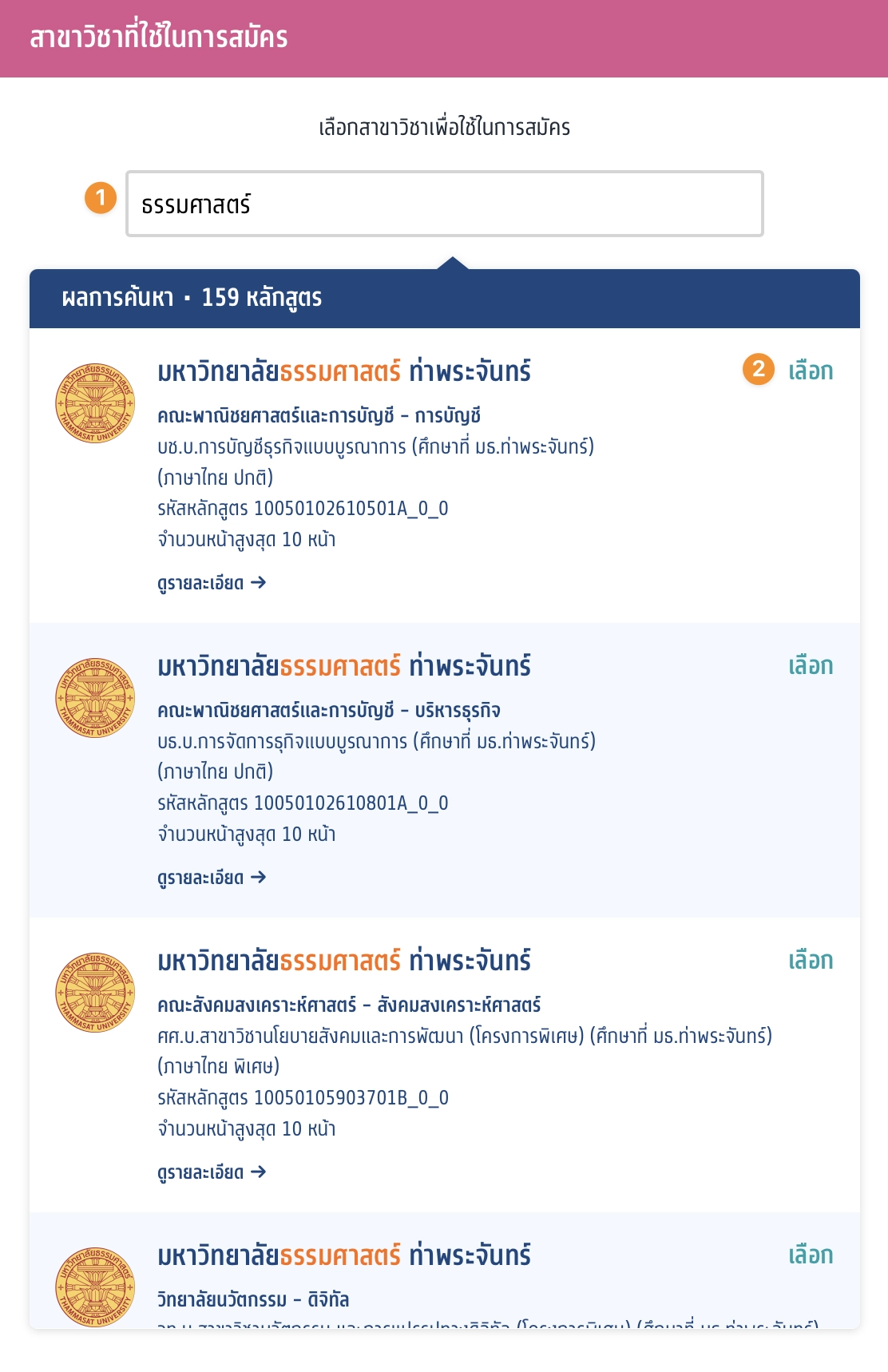
ระบบแสดง ให้ค้นหาสาขาวิชาเพื่อใช้ในการสมัคร หลังจากนั้นเลือก “เลือก”
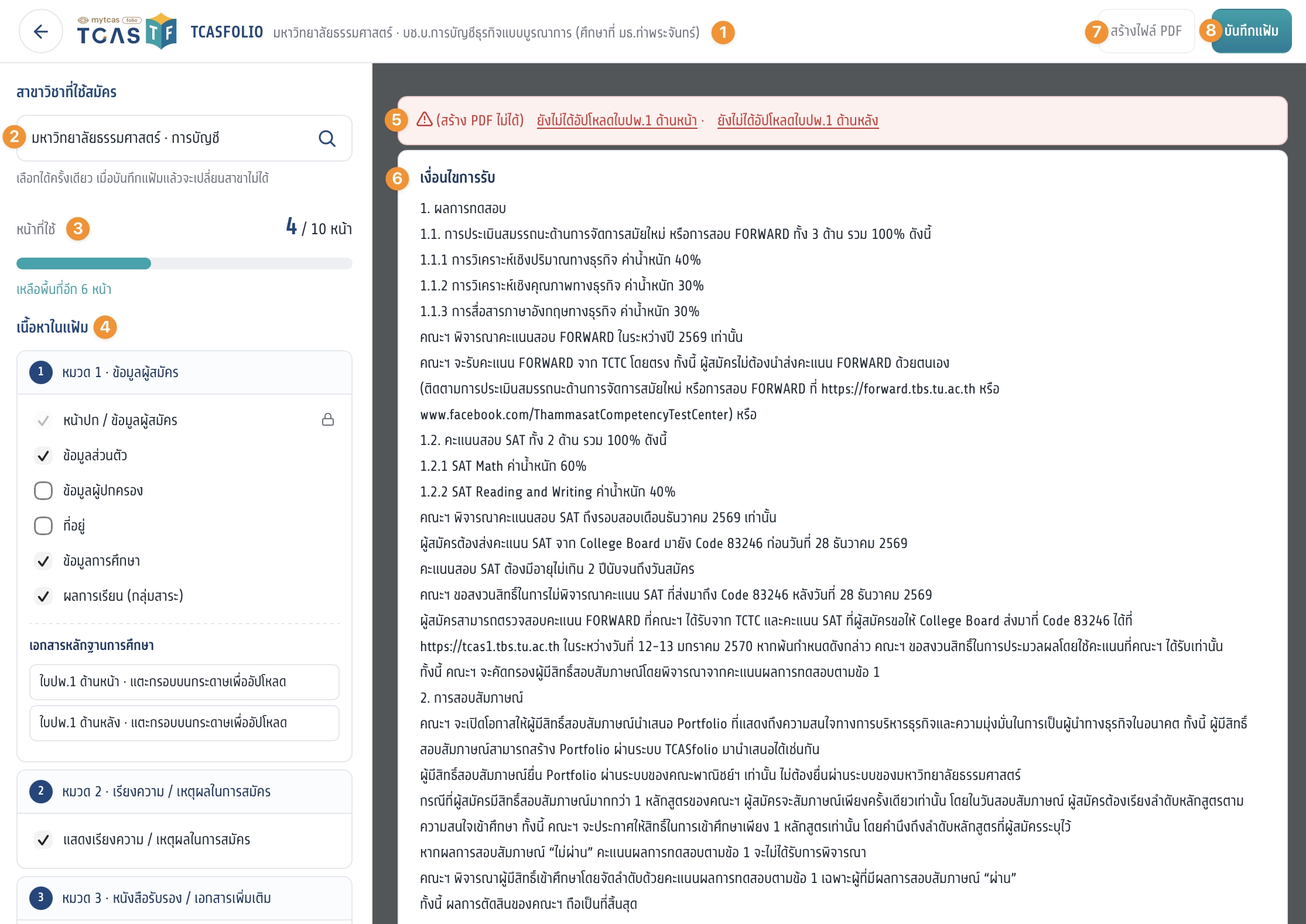
ระบบแสดงฟอร์มสำหรับการกรอกข้อมูล ให้ผู้สมัครกรอกข้อมูลให้ครบถ้วน ตามเงื่อนไขการรับสมัครของสาขาวิชา
ประกอบด้วย
- ชื่อสาขาวิชาที่ต้องการใช้สมัคร
- ค้นหาสาขาวิชา
- จำนวนหน้าที่ใช้ (เนื่องจากบ้างสาขาวิชาได้กำหนดจำนวนหน้ากระดาษในการสมัคร)
- เนื้อหาในแฟ้มงาน ประกอบด้วย 5 หมวดหลัก
หมวด 1 ข้อมูลผู้สมัคร
หมวด 2 เรียงความ / เหตุผลในการสมัคร
หมวด 3 หนังสือรับรอง / เอกสารเพิ่มเติม
หมวด 4 ผลงาน
หมวด 5 คำถามเพิ่มเติมของหลักสูตร*หมวดที่ 5 จะแสดงเฉพาะสาขาวิชาที่มีการกำหนดคำถามเพิ่มเติมเท่านั้น หากสาขาวิชาที่สมัครไม่มีคำถามเพิ่มเติม ระบบจะไม่แสดงหมวดนี้ - แจ้งเตือนกรณีกรอกข้อมูลสำคัญไม่ครบ
- เงื่อนไขการรับ
- สร้างไฟล์ PDF
- บันทึกแฟ้ม
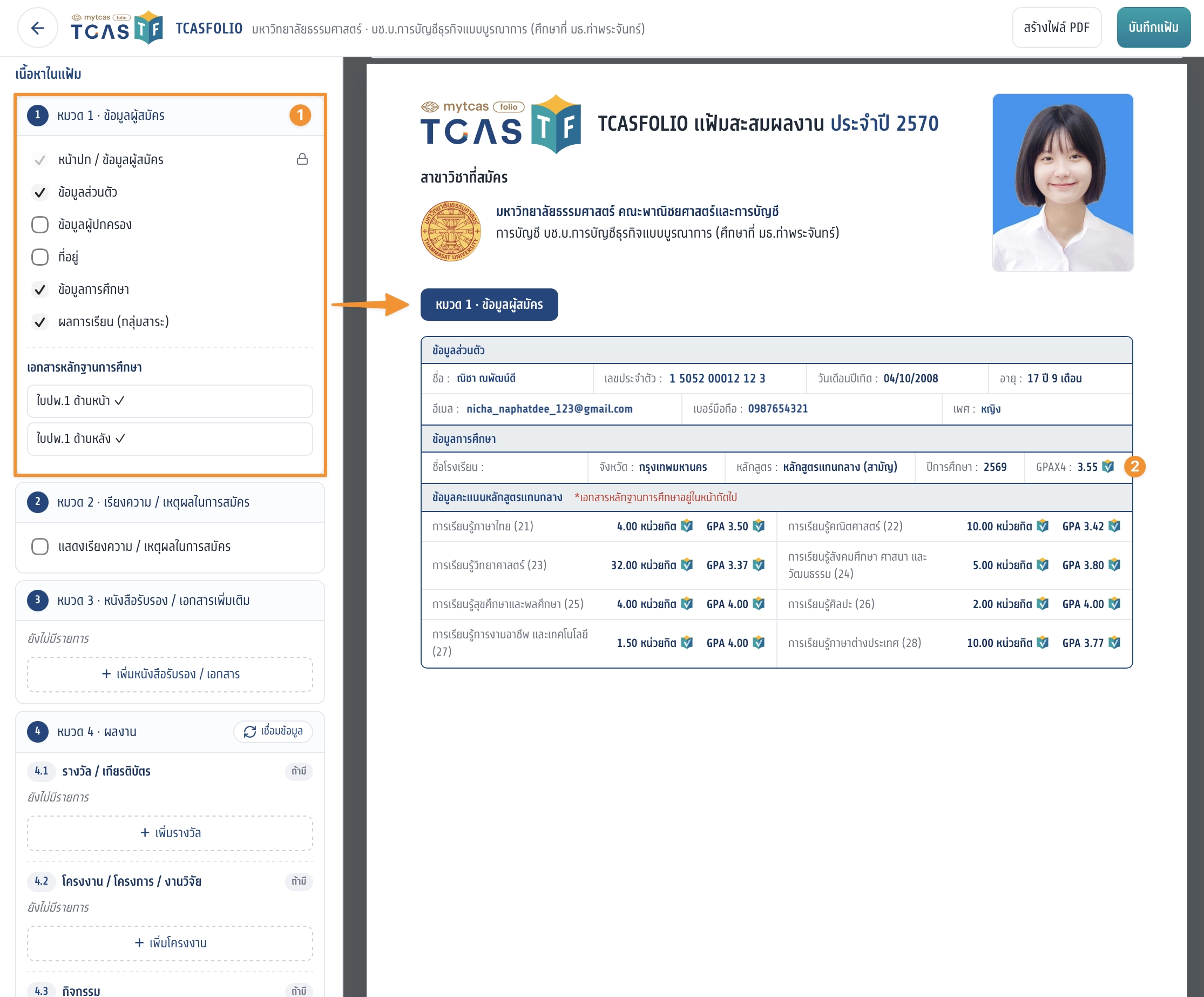
2. หมวด 1 ข้อมูลผู้สมัคร
1. เลือกข้อมูลส่วนตัวที่ต้องการให้ปรากฎบนแฟ้มสะสมผลงาน ซึ่งประกอบด้วย
1.1 หน้าปก / ข้อมูลผู้สมัคร
1.2 ข้อมูลส่วนตัว
1.3 ข้อมูลผู้ปกครอง
1.4 ที่อยู่
1.5 ข้อมูลการศึกษา
1.6 ผลการเรียน (กลุ่มสาระ)
1.7 เอกสารหลักฐานการศึกษา
หากต้องการแก้ไขข้อมูล ผู้สมัครสามารถแก้ไขได้ที่ เมนู “ข้อมูลส่วนตัว”
2. เครื่องหมาย Verify แสดงว่าข้อมูลนี้ได้รับการรับรองจากหน่วยงานที่เกี่ยวข้องโดยตรง หากพบข้อมูลไม่ถูกต้อง กรุณาติดต่อหน่วยงานที่ออกหรือรับรองข้อมูลเพื่อขอแก้ไข
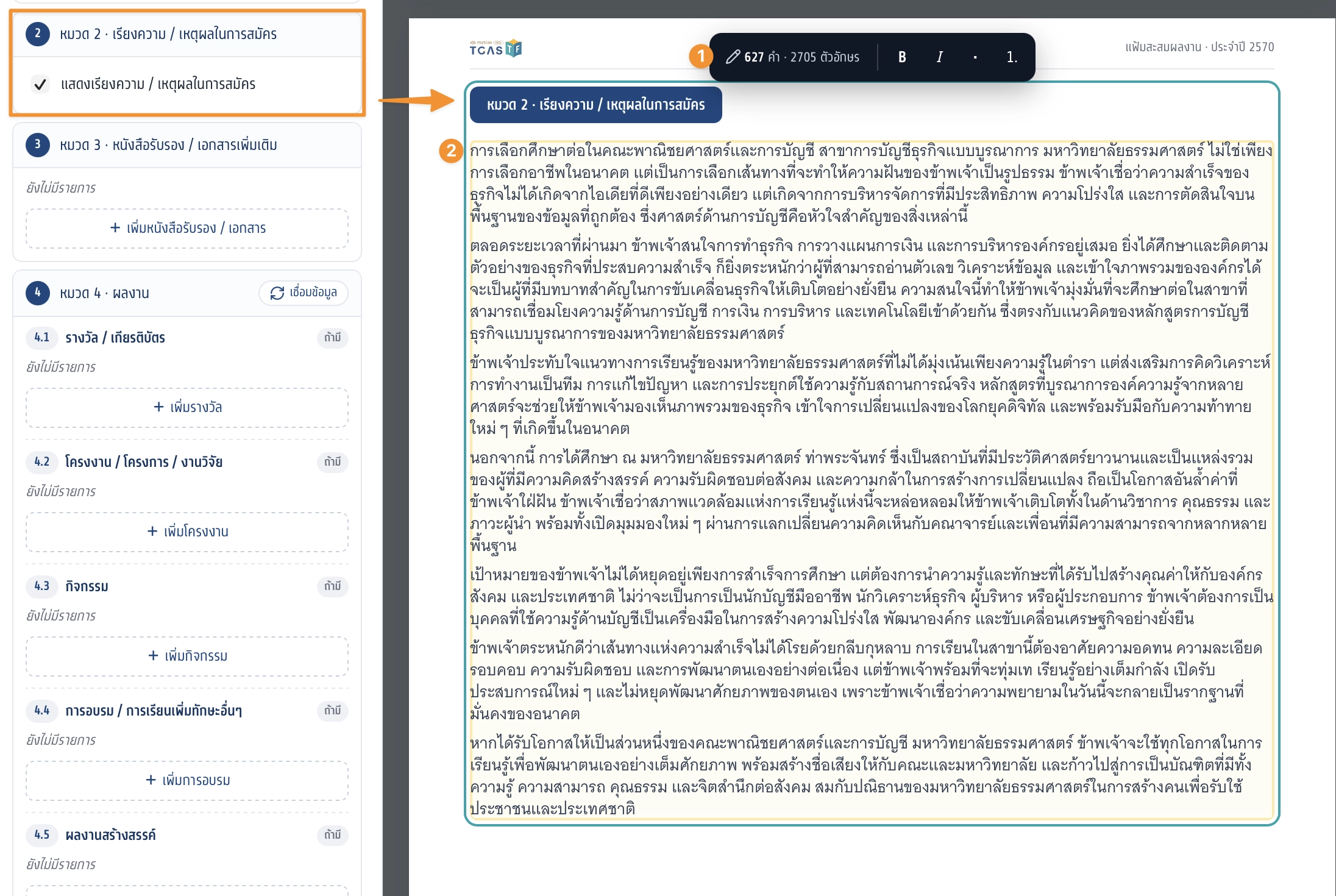
3. หมวด 2 เรียงความ/เหตุผลในการสมัคร
- เครื่องมือในการเขียน
ระบบมีเครื่องมือสำหรับจัดรูปแบบเรียงความ เพื่อช่วยให้การเขียนเป็นระเบียบและอ่านง่าย โดยจะแสดง จำนวนคำ และ จำนวนตัวอักษร แบบเรียลไทม์ เพื่อให้ผู้สมัครสามารถตรวจสอบความยาวของเนื้อหาให้เป็นไปตามเกณฑ์ที่กำหนดได้ - พื้นที่ในการกรอกข้อมูล
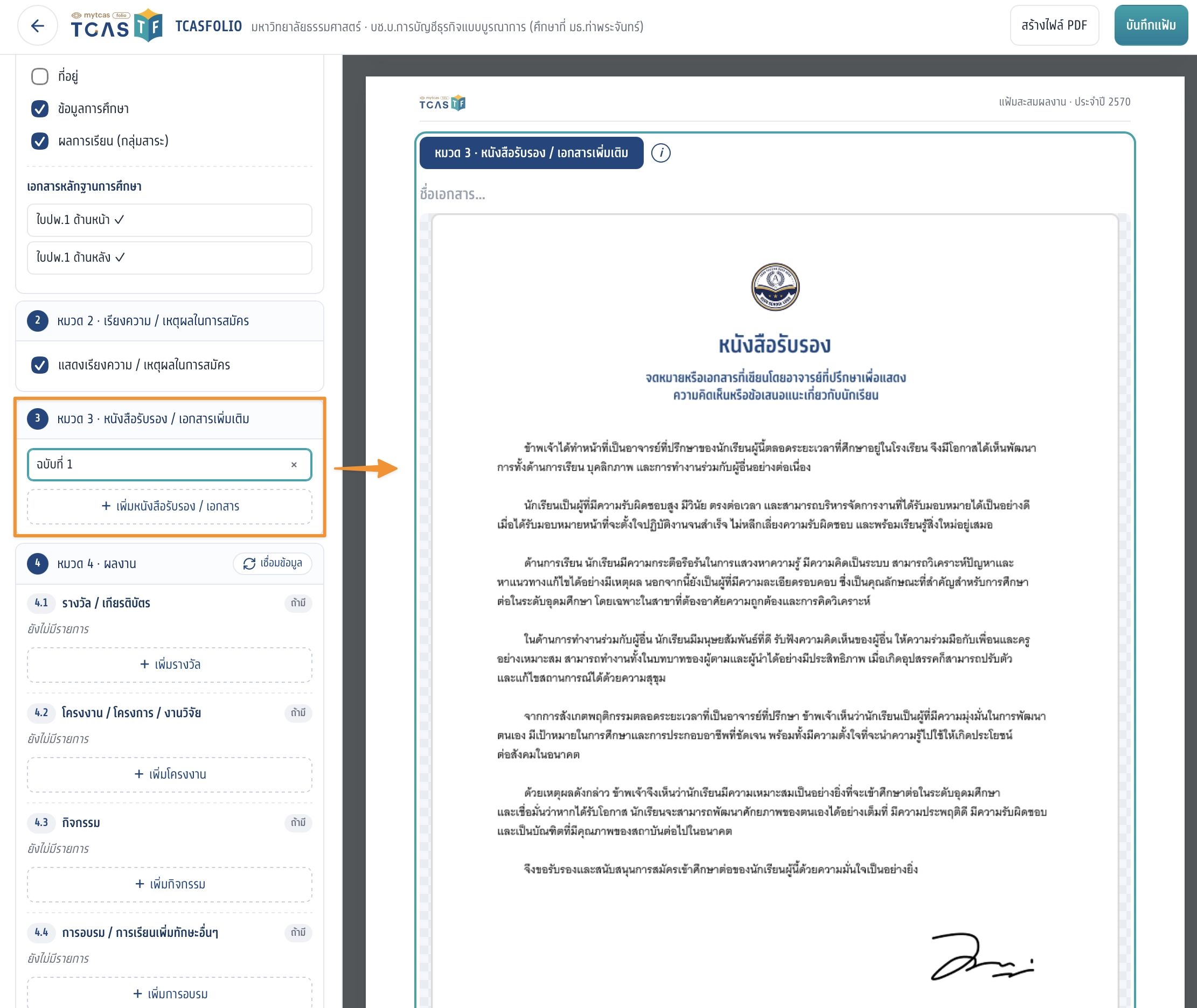
4. หมวด 3 หนังสือรับรอง / เอกสารเพิ่มเติม
ใช้ส่วนนี้สำหรับแนบ หนังสือรับรอง หรือ เอกสารเพิ่มเติม ที่ช่วยแสดงศักยภาพ ความสามารถ หรือข้อมูลประกอบการพิจารณาของผู้สมัคร ซึ่งไม่สามารถแสดงได้จากข้อมูลพื้นฐานในระบบ
ตัวอย่างเอกสาร หนังสือรับรองจากอาจารย์ที่ปรึกษา / หนังสือรับรองจากครูผู้สอน / หนังสือรับรองการฝึกงาน / เอกสารรับรองความสามารถพิเศษ / เอกสารประกอบอื่น ๆ ตามที่มหาวิทยาลัยกำหนด
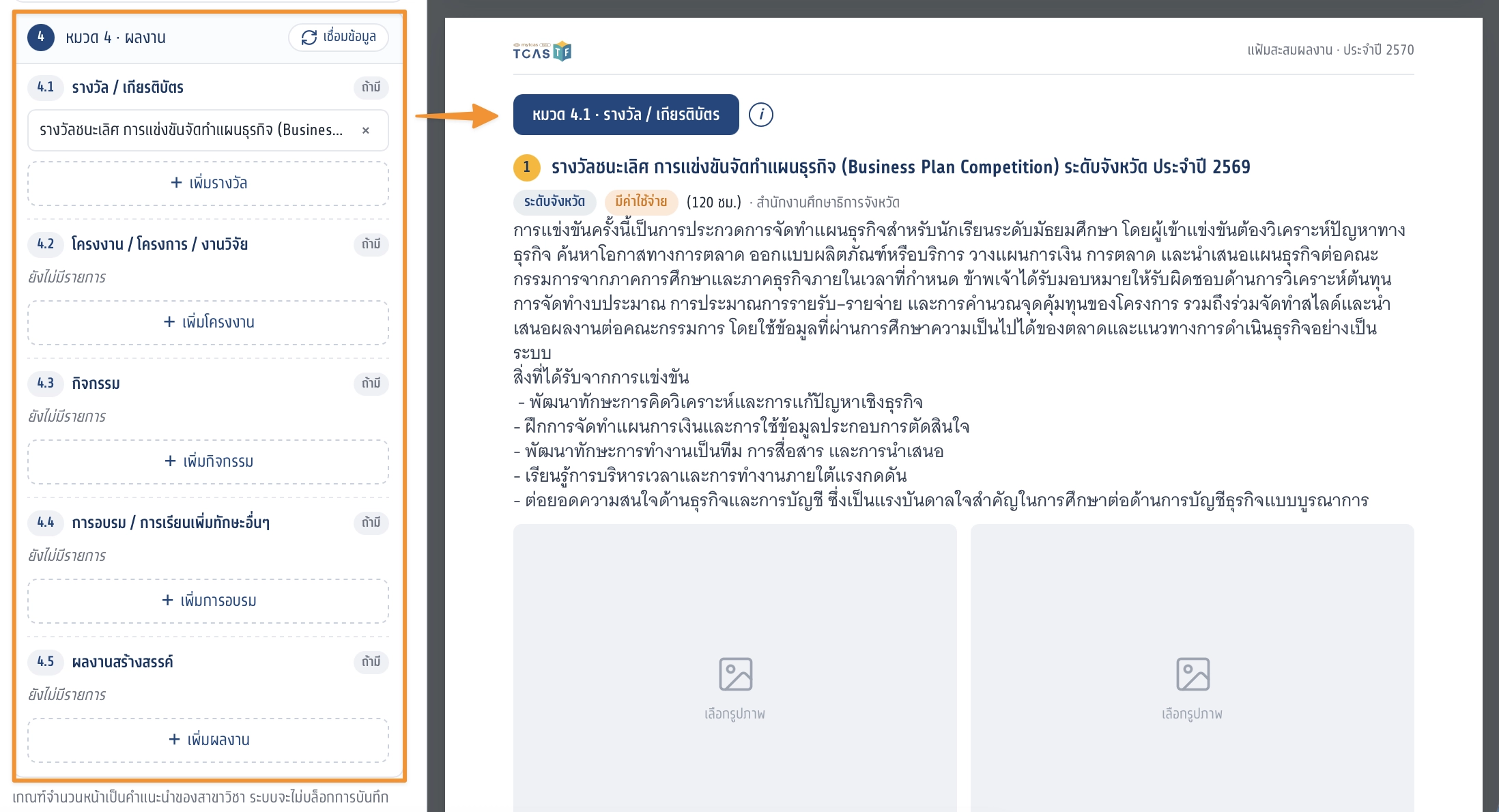
5. หมวด 4 ผลงาน
ใช้ส่วนนี้สำหรับเพิ่ม ผลงาน ความสามารถ และประสบการณ์ ที่ต้องการนำเสนอประกอบการสมัคร โดยสามารถเพิ่มข้อมูลได้ตามประเภทของผลงาน พร้อมแนบรูปภาพหรือเอกสารประกอบเพื่อเพิ่มความน่าเชื่อถือ
คำแนะนำ: เลือกผลงานที่เกี่ยวข้องกับสาขาวิชาที่สมัคร และเรียงลำดับจากผลงานที่โดดเด่นหรือภาคภูมิใจมากที่สุด
ประกอบด้วย
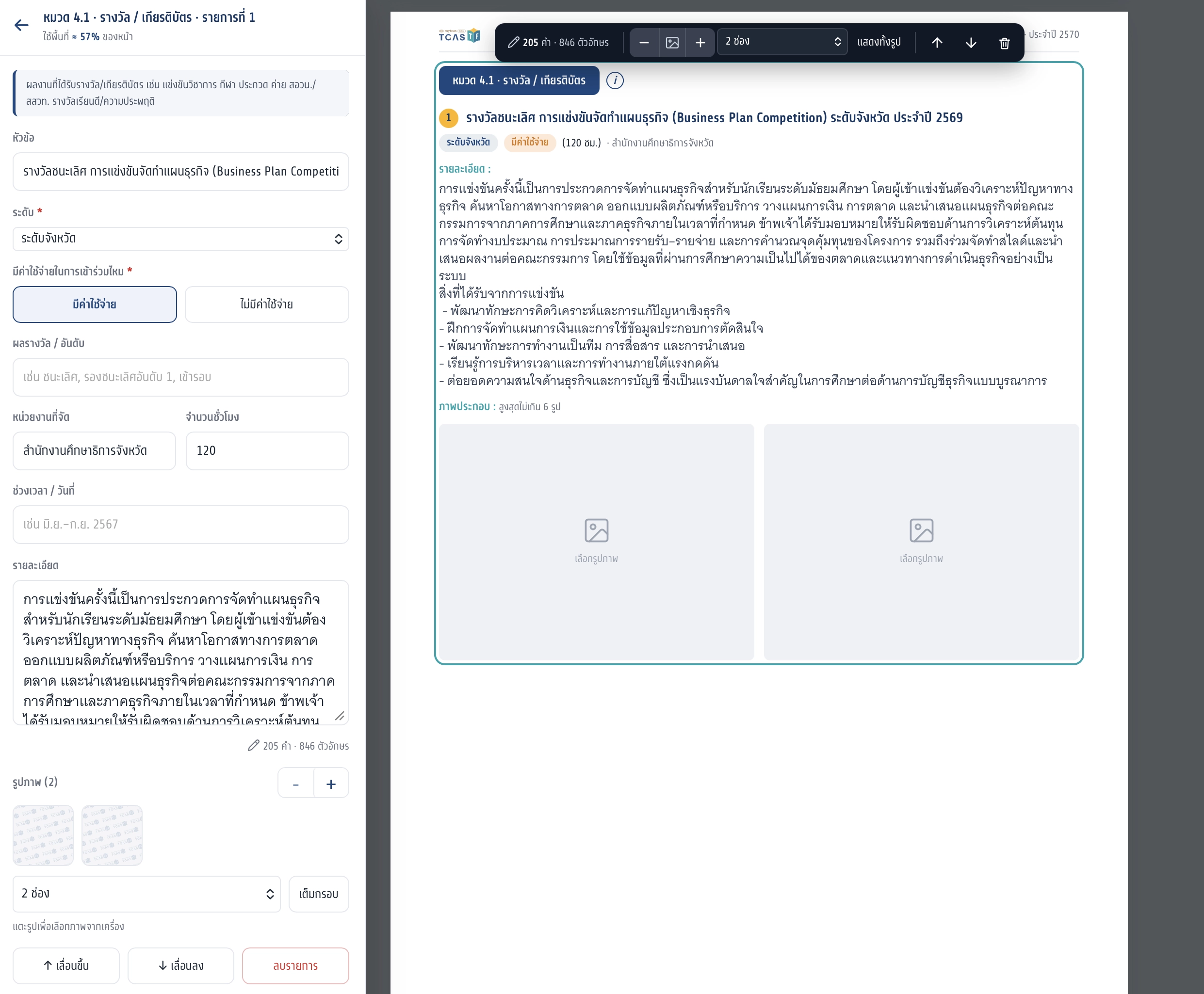
4.1 รางวัล / เกียรติบัตร
ใช้สำหรับบันทึกรางวัล ผลการแข่งขัน หรือเกียรติบัตรที่ได้รับจากหน่วยงานต่าง ๆ เช่น ระดับโรงเรียน ระดับจังหวัด ระดับประเทศ หรือระดับนานาชาติ พร้อมระบุรายละเอียดของผลงานและแนบภาพหรือเกียรติบัตรประกอบ
ตัวอย่าง รางวัลการแข่งขันวิชาการ / รางวัลการแข่งขันทักษะวิชาชีพ / เหรียญการแข่งขันกีฬา /เกียรติบัตรด้านจิตอาสา
4.2 โครงงาน / โครงการ / งานวิจัย
ใช้สำหรับนำเสนอผลงานที่เกิดจากการศึกษาค้นคว้า การทำโครงงาน งานวิจัย หรือการเข้าร่วมโครงการต่าง ๆ โดยอธิบายวัตถุประสงค์ วิธีดำเนินงาน ผลลัพธ์ และบทบาทของตนเอง พร้อมแนบรูปภาพหรือเอกสารที่เกี่ยวข้อง
4.3 กิจกรรม
ใช้สำหรับบันทึกกิจกรรมที่สะท้อนทักษะ ประสบการณ์ และการมีส่วนร่วมทั้งภายในและภายนอกสถานศึกษา เช่น กิจกรรมชมรม ค่ายอาสา ค่ายวิชาการ การเป็นผู้นำนักเรียน หรือกิจกรรมเพื่อสังคม
4.4 การอบรม / การเรียนเพิ่มทักษะอื่น ๆ
ใช้สำหรับแสดงประวัติการเข้าร่วมอบรม สัมมนา เวิร์กชอป หรือหลักสูตรออนไลน์ที่ช่วยพัฒนาความรู้และทักษะ โดยสามารถระบุหน่วยงานผู้จัด ระยะเวลาการอบรม และแนบใบประกาศนียบัตรได้
4.5 ผลงานสร้างสรรค์
ใช้สำหรับนำเสนอผลงานที่แสดงถึงความคิดสร้างสรรค์และความสามารถเฉพาะด้าน เช่น ผลงานด้านศิลปะ การออกแบบ โปรแกรมคอมพิวเตอร์ แอปพลิเคชัน เว็บไซต์ สิ่งประดิษฐ์ นวัตกรรม หรือผลงานอื่น ๆ ที่เกี่ยวข้องกับสาขาที่สมัคร
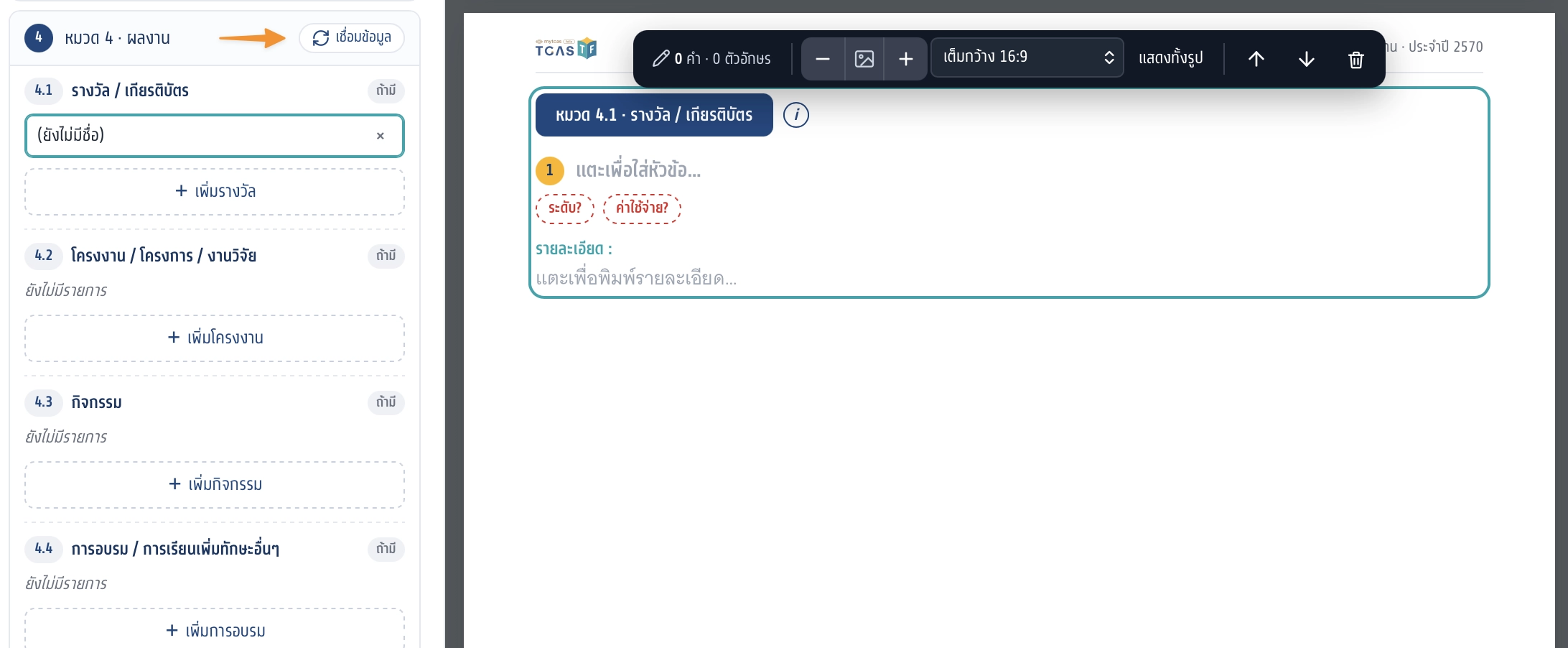
การเชื่อมโยงข้อมูล
เมื่อมีข้อมูลผลงานที่ตรงกับผู้สมัคร ระบบจะแสดงปุ่มเชื่อมข้อมูล เพื่อให้นำข้อมูลดังกล่าวมาแสดงในหมวดผลงานของ Portfolio ได้ทันที เลือก “เชื่อมข้อมูล”
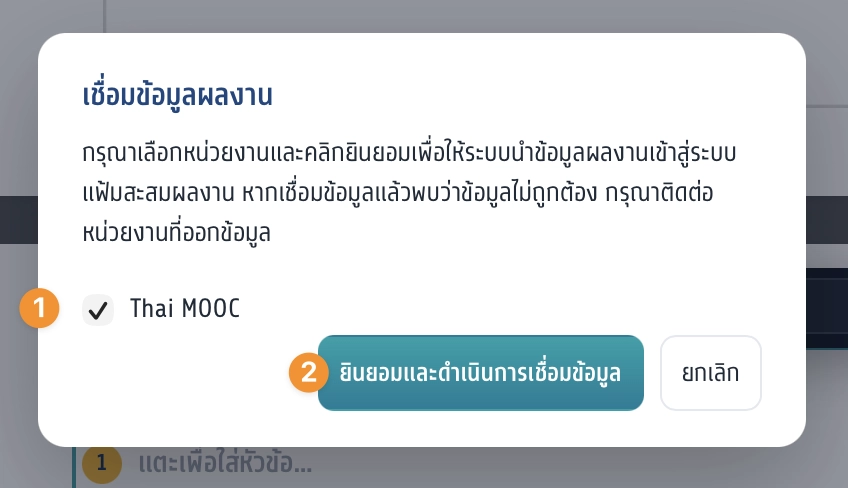
ระบบจะแสดงรายชื่อผลงานที่มีอยู่ในระบบ ให้ผู้สมัครเลือกข้อมูลที่ต้องการนำไปใช้ประกอบการสมัคร เลือก “ยินยอมและดำเนินการเชื่อมข้อมูล”
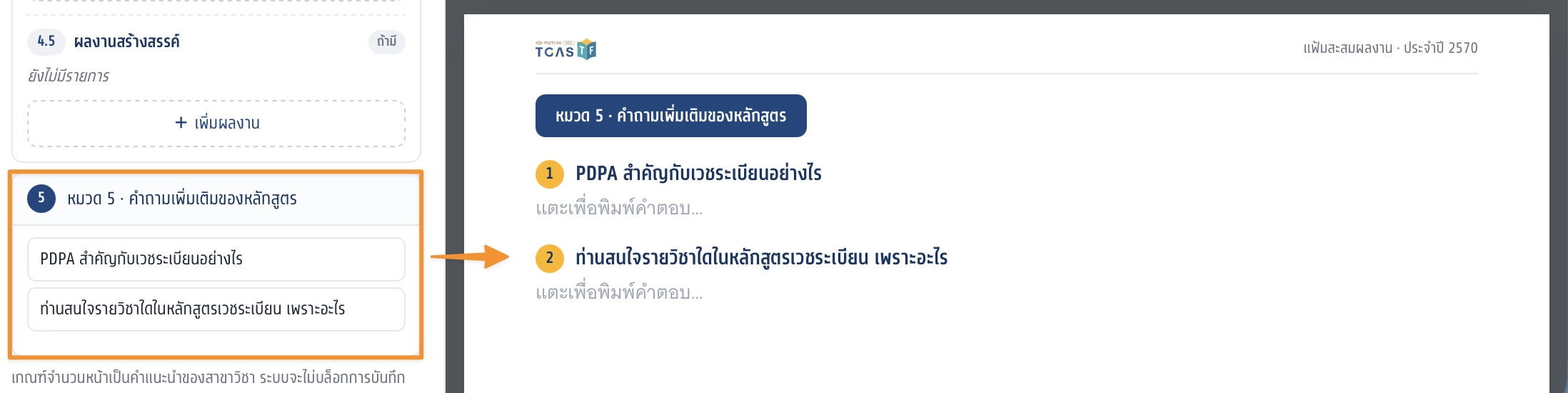
6. หมวด 5 คำถามเพิ่มเติมของหลักสูตร
บางสาขาวิชาอาจกำหนด คำถามเพิ่มเติม เพื่อใช้ประกอบการพิจารณาคัดเลือกผู้สมัคร โดยผู้สมัครสามารถตอบคำถามตามที่หลักสูตรกำหนดได้ในส่วนนี้
หมายเหตุ: หมวดนี้จะแสดงเฉพาะสาขาวิชาที่มีการกำหนดคำถามเพิ่มเติมเท่านั้น หากสาขาวิชาที่สมัครไม่มีคำถามเพิ่มเติม ระบบจะไม่แสดงหมวดนี้
7. การบันทึกแฟ้มและสร้างไฟล์ PDF
เมื่อกรอกข้อมูลและตรวจสอบความถูกต้องครบทุกหมวดแล้ว บันทึกแฟ้ม และสร้างไฟล์ Portfolio รูปแบบ PDF เพื่อนำไปใช้ประกอบการสมัครเข้าศึกษาต่อได้
บันทึกแฟ้ม
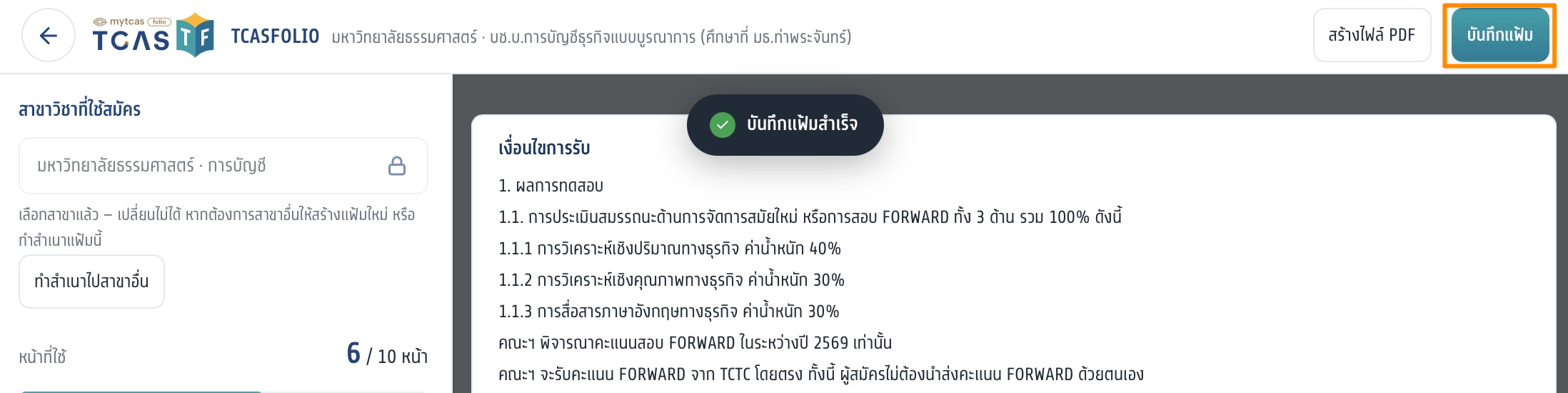
สร้างไฟล์ PDF
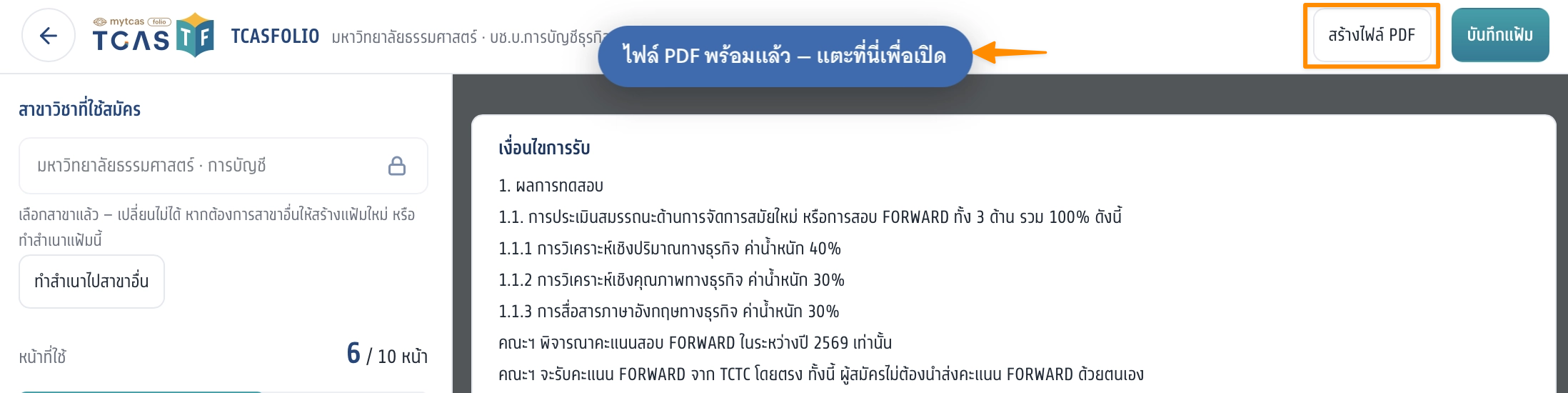
8. การดาวน์โหลด PDF แฟ้มสะสมผลงาน
เมื่อบันทึกแฟ้มสะสมผลงานแล้ว เลือก ดาวน์โหลด PDF หรือ คัดลอกลิงก์ เพื่อส่งเป็นลิงก์ภายในให้เจ้าหน้าที่ของสถาบันที่สมัครมาดาวน์โหลดได้
- ชื่อสาขาวิชาที่ทำการสมัคร
- วันที่อัปเดตล่าสุด ที่มีการบันทึกหรือแก้ไข
- ระยะเวลาการรับสมัคร
- สถานะแฟ้มสะสมผลงาน
- ดาวน์โหลดไฟล์ PDF
- คัดลอกลิงก์
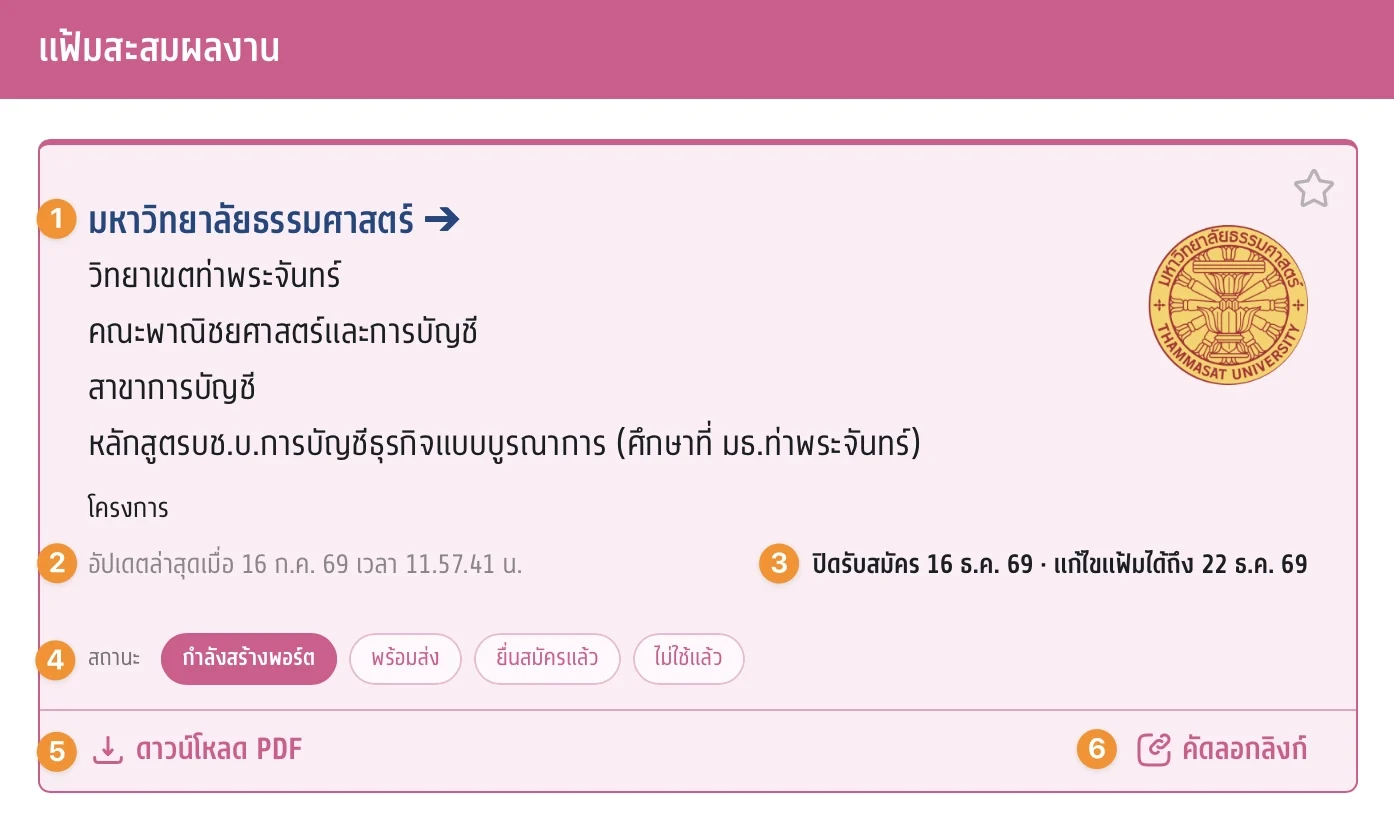
ข้อควรระวัง: ลิงก์ของแฟ้มจะคงเดิมตลอด และจะเปิดเป็นไฟล์ PDF ฉบับล่าสุดที่กด “สร้างไฟล์ PDF” สำเร็จ หากกลับมาแก้ไขแล้วกดสร้างไฟล์ PDF ใหม่ ผู้ที่เปิดลิงก์เดิม รวมถึงเจ้าหน้าที่ของสถาบัน จะเห็นฉบับใหม่ทันที ดังนั้นเมื่อสมัครและส่งข้อมูลแล้ว ไม่ควรกลับมาแก้ไขหรือสร้างไฟล์ใหม่อีก หากแก้ไขแต่ยังไม่ได้กดสร้างไฟล์ PDF ลิงก์จะยังเป็นเนื้อหาเดิม
หมายเหตุ: สามารถสร้างแฟ้มสะสมผลงานเพิ่มได้ตามที่ต้องการ โดยระบบรองรับได้สูงสุด 40 รายการ